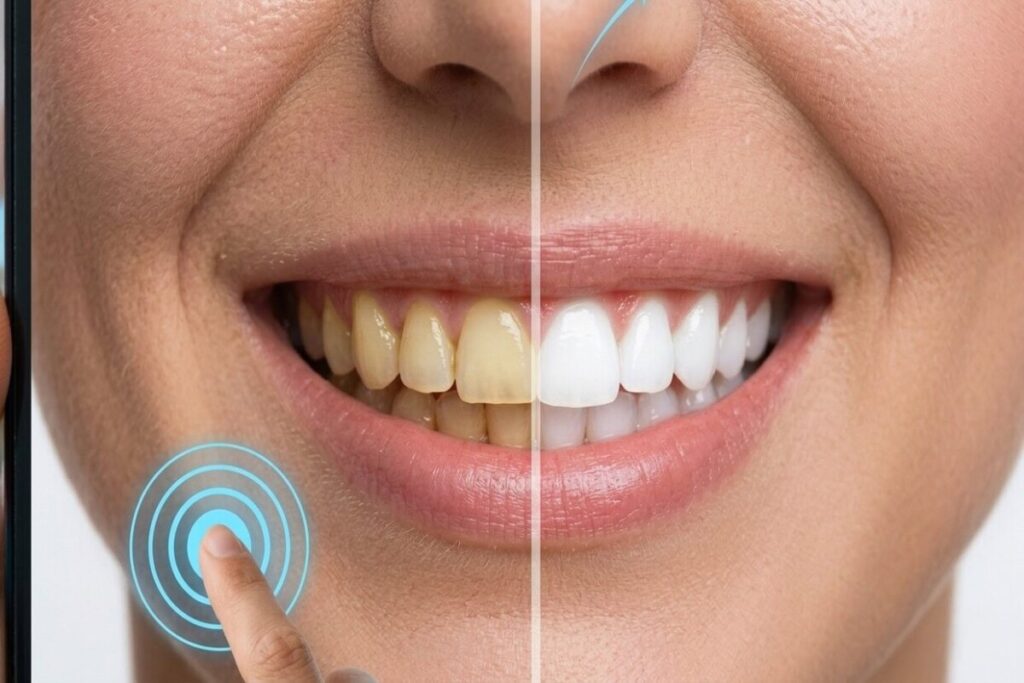
Uno de los errores más comunes al retocar retratos es dejar la piel con efecto muñeco. Demasiado desenfoque, exceso de filtro y cero textura. El resultado es una cara artificial que pierde naturalidad.
La verdadera clave al suavizar piel en fotos no es borrar imperfecciones por completo, sino mantener los poros y detalles reales. El objetivo siempre debe ser mejorar la apariencia sin perder textura.
En este tutorial aprenderás cómo suavizar piel en fotos de forma profesional usando distintas herramientas, pero siempre respetando la textura natural para lograr resultados creíbles y elegantes.
Técnica profesional: separación de frecuencias en Photoshop
Si quieres suavizar piel en fotos sin perder textura de forma profesional, la técnica más precisa es la separación de frecuencias en Photoshop.
¿Qué es? Es un método que divide la imagen en dos capas: una contiene la textura (poros, detalles finos) y otra el color y las transiciones tonales. Así puedes corregir manchas sin afectar la textura real.
Paso a paso sencillo:
- Duplica la capa dos veces.
- A la capa inferior aplica un Desenfoque gaussiano suave hasta que desaparezcan los detalles finos.
- En la capa superior usa Aplicar imagen para extraer la textura.
- Cambia el modo de fusión a Luz lineal.
Ahora, para suavizar piel en fotos sin perder textura, trabaja en la capa de color usando el pincel con baja opacidad para igualar tonos. Las manchas se corrigen sin tocar los poros.
El resultado profesional se nota cuando la piel luce uniforme, pero sigue teniendo microdetalle natural. Aquí la regla es precisión y sutileza.
Método rápido: Lightroom
Si buscas algo más ágil, Adobe Lightroom ofrece una solución efectiva para suavizar piel en fotos sin perder textura.
Usa la herramienta de máscara o pincel local. Pinta únicamente sobre la piel evitando ojos, cejas y labios.
Ajustes recomendados:
- Claridad: entre -10 y -25
- Textura: ligeramente negativa
- Nitidez: reducir muy poco
- Exposición: solo si necesitas equilibrar
Haz esto: primero baja la textura suavemente. Luego ajusta claridad con moderación. Nunca exageres. Si reduces demasiado ambos valores, perderás textura y aparecerá el efecto plástico.
Crea una máscara precisa y revisa los bordes. Es fundamental no afectar pestañas ni detalles faciales importantes. El secreto para suavizar piel en fotos aquí es trabajar con valores bajos y revisar el antes y después constantemente.
App móvil: Facetune
Para edición rápida desde el móvil, Facetune es una opción popular. Permite suavizar piel en fotos con solo deslizar el dedo, pero debes usarla con criterio para no perder textura.
Selecciona la herramienta de suavizado y aplica el efecto con intensidad baja. No pases del 40-50%. Amplía la imagen y trabaja solo en zonas problemáticas como mejillas o frente.
Controla la intensidad manualmente. Si ves que los poros desaparecen completamente, reduce el efecto. Recuerda: suavizar piel en fotos no significa eliminar toda imperfección.
Toque final importante: añade un poco de grano sutil si la piel se ve demasiado perfecta. Este detalle devuelve naturalidad y ayuda a mantener textura visual realista.
Secretos para piel natural
- No superar el 50% de intensidad en ningún ajuste. El exceso arruina la naturalidad.
- Deja poros visibles. La piel real tiene textura; si desaparece por completo el retrato pierde credibilidad.
- Enfócate solo en zonas problemáticas. No suavices áreas que ya están correctas.
- Revisa la imagen al 100% de zoom y luego al tamaño final.
Conclusión
Ahora sabes cómo suavizar piel en fotos usando tres métodos diferentes, siempre con el mismo objetivo: mantener la textura natural.
Photoshop ofrece control profesional con separación de frecuencias. Lightroom permite retoques rápidos y equilibrados. Facetune facilita ajustes móviles con resultados inmediatos.
La regla de oro es clara: menos es más. La piel perfecta no existe, y eso es precisamente lo que la hace real. Si mantienes textura y trabajas con moderación, tus retratos se verán naturales, elegantes y profesionales sin caer en el efecto plástico.